自动搜索院内摄像头
支持 ONVIF / 大华兼容设备发现,也可为已发现设备填写 RTSP 地址。电脑与摄像头需在同一局域网。
CAMERA MONITOR
从院区出入口、楼层走廊到公共活动区,将多处实时画面集中在值班电脑上,让日常巡看更直观、重点区域更清晰。
查看软件界面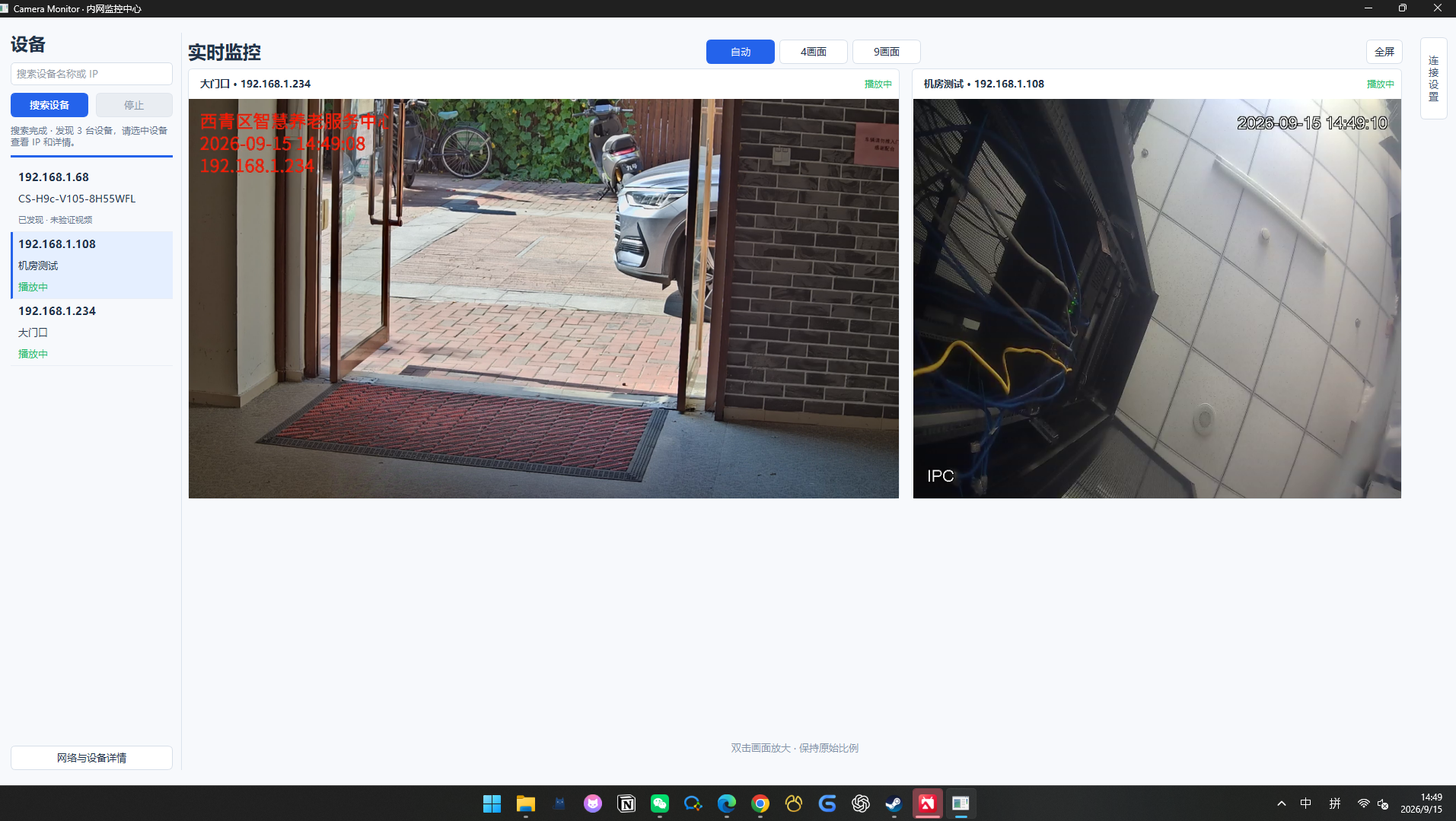
支持 ONVIF / 大华兼容设备发现,也可为已发现设备填写 RTSP 地址。电脑与摄像头需在同一局域网。
支持 4 / 9 / 12 / 16 / 20 / 25 格,以及 6 / 10 / 15 格“一大多小”布局。摄像头不足时保留空位,方便按院内区域排布。
画面可拖至其他画面或空位,并记住位置。单击放大,再次单击还原;F11 进入全屏,退出需输入大屏密码。
可将设备命名为“一楼走廊”等易识别的位置,全屏名称支持四角位置和预置颜色,巡看时快速定位。
勾选多台摄像头,统一设置连接账号密码。记住的密码保存在当前用户的 Windows 凭据管理器或 Mac 钥匙串中。
断线后每次等待 3 秒重试,支持 TCP / UDP 传输选择。若频繁断流,可停止播放后切换 UDP 兼容模式。
输入管理员发放的授权码后,摄像头列表、画面顺序、分屏布局与账号密码保存在云端。换电脑或重装系统只需再填一次码,不必重新搜索和重新拖拽。不填授权码则保持纯单机使用。
Windows 版解压后运行 CameraMonitor.exe;Mac 版解压后将 Camera Monitor.app 拖入“应用程序”。
与摄像头接入同一局域网。首次运行时,允许访问你信任的专用网络。
点击“搜索设备”,双击设备连接,按需填写摄像头账号密码与位置名称。
选择多画面或“一大多小”,拖动调整主位,按 F11 开启全屏巡看。
点击左下方“云端同步”,输入管理员发放的授权码,配置会自动备份到云端。一个授权码只能绑一台电脑;换电脑请先请管理员解绑。
设备接入与运行要求
当前支持 RTSP 视频预览。自动发现需要摄像头支持并开启 ONVIF 或相应的大华兼容协议;暂不支持 RTMP、音频和录像。
先确认电脑与摄像头在同一局域网,检查摄像头是否开启相应协议、账号密码是否正确。Windows 防火墙应允许软件访问信任的专用网络,无需关闭防火墙。
先停止播放,再切换“UDP(兼容模式)”重新连接。软件会在断线后等待 3 秒重试,点击停止可取消重连。
首次启动会解压内置组件,请等待主窗口出现。本 Windows 包尚未配置代码签名,如出现未知发布者提示,请确认下载来源,并按机构电脑的安全策略处理。
需要 macOS 14 或更高版本、Apple M 系列芯片,不适用于 Intel Mac。本版未经过 Apple 公证;确认来源后,可在“系统设置 → 隐私与安全性”中允许打开。首次使用请允许局域网访问。
退出全屏需要输入大屏密码,初始密码为 000000,可通过“大屏密码”修改。恢复初始密码也需要当前密码。可通过“机构名称”设置全屏顶部文字。